

iPhone弹出“存储已满”警告,并不代表手机已经删掉了什么。照片、消息和应用通常都还在。真正容易让人误判的,是手机存储、iCloud存储和应用存储这三个数字被混在一起看。有人买了iCloud+,第二天早上又见到同样的警告,便以为付款失败——其实钱没有白花,只是买到了另一个地方的空间。
三个“存储”要分开看
多数混乱来自把三件事当成一件事。
iPhone存储:手机内部的物理空间,买手机时容量已经定死。
iCloud存储:Apple服务器上的空间。买得再多,也不会在手机内部变出空间。
应用存储:缓存、已下载视频、离线地图和消息附件都算在这里。
换句话说,iCloud+解决的是账号那边的容量,iPhone存储解决的是设备这边的容量。两个池子各满各的,给一个加水,另一个不会跟着变。
六类常见提示分别意味着什么
不同提示出现在不同位置,处理顺序也不一样。看到警告时,先别急着删照片,先对照下表确认该查什么。
升级iCloud后手机仍然满,问题出在哪

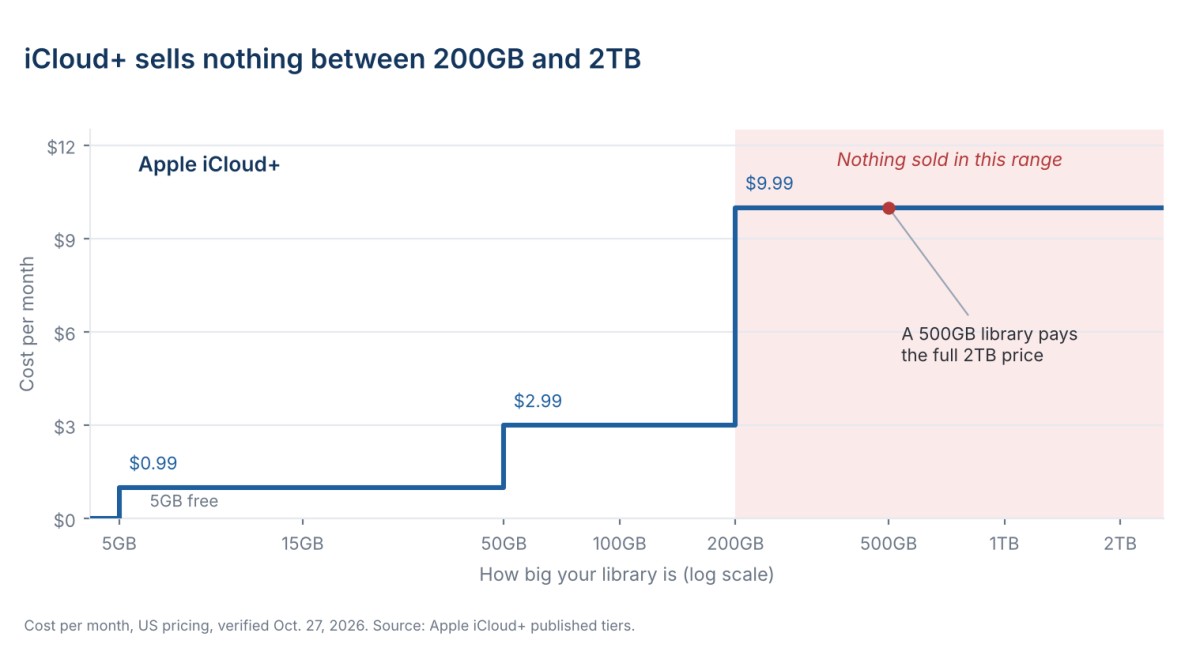
购买iCloud+确实有效:此前失败的备份被修好,上传也恢复了。但手机仍然满,因为iCloud空间和iPhone空间是两个独立池子。
真正把两者连接起来的是“优化存储”(旧版iOS叫“优化iPhone存储”)。在“设置 > [你的名字] > iCloud > 照片”中打开它,iPhone会在设备上保留较小版本,全分辨率原图留在iCloud。它逐步生效,只在手机需要空间时动作,所以打开后可用空间数字不会立刻跳变。
有一条警告比任何数字都重要:开启iCloud照片后,从手机上删除一张照片,会同时从iCloud和该账号下所有设备中删除。Apple不会把照片存两份,它们是一个图库,出现在多个地方。这也解释了为什么“删了照片,空间却没多”——删除同步了,但空间释放有延迟,或者照片还在“最近删除”里占着位置。
为什么iPhone不让你删照片
已删除照片会进入“最近删除”,停留30天,期间仍占用空间。清空相机胶卷一个小时,可用空间可能几乎不动;清空“最近删除”相簿,空间才会出现。
如果删除直接失败,设备往往是因为太满而无法写入更改。这时卸载应用能腾出足够空间,让删除操作完成。这也是“先卸载、再删除”比直接删照片更稳妥的原因之一。
为什么“存储已满”总会回来
第一次清理空间通常有效。到第三次,容易清理的东西已经没了,决定越来越难。
相机每年进步,照片和视频文件越来越大,用户又会持续拍摄。删除是对持续增长做一次性减法。迟早,问题会从“删什么”变成“图库应该放在哪里”。

Search from here